 PomoBreath
01 · 选择方向,开始专注
PomoBreath 是 macOS 15.0 及以上版本的菜单栏应用。启动后,点击屏幕顶部的 PomoBreath 图标或计时文字,打开日常入口。
- 选择一个专注方向,例如编程、写作或学习。
- 选择倒计时或正向计时,并开始专注。倒计时到点会结束;正向计时由你主动结束。
- 需要时暂停或继续。计时会保留在菜单栏,也可以打开独立专注窗口。
暂停时间不计入实际专注时长。取消正在进行的专注会删除这次未完成记录,不生成历史或总结。
02 · 记录完成,留一点线索
专注结束后,记录会先保存为「待补总结」。写下这次实际完成的内容,再提交总结。「接下来呢?」是可选项,可以留空。
也可以选择「稍后再写」先休息。待补记录会保留,但开始下一段专注前需要补完总结。关闭窗口或重启应用不会把待补记录当作已完成。
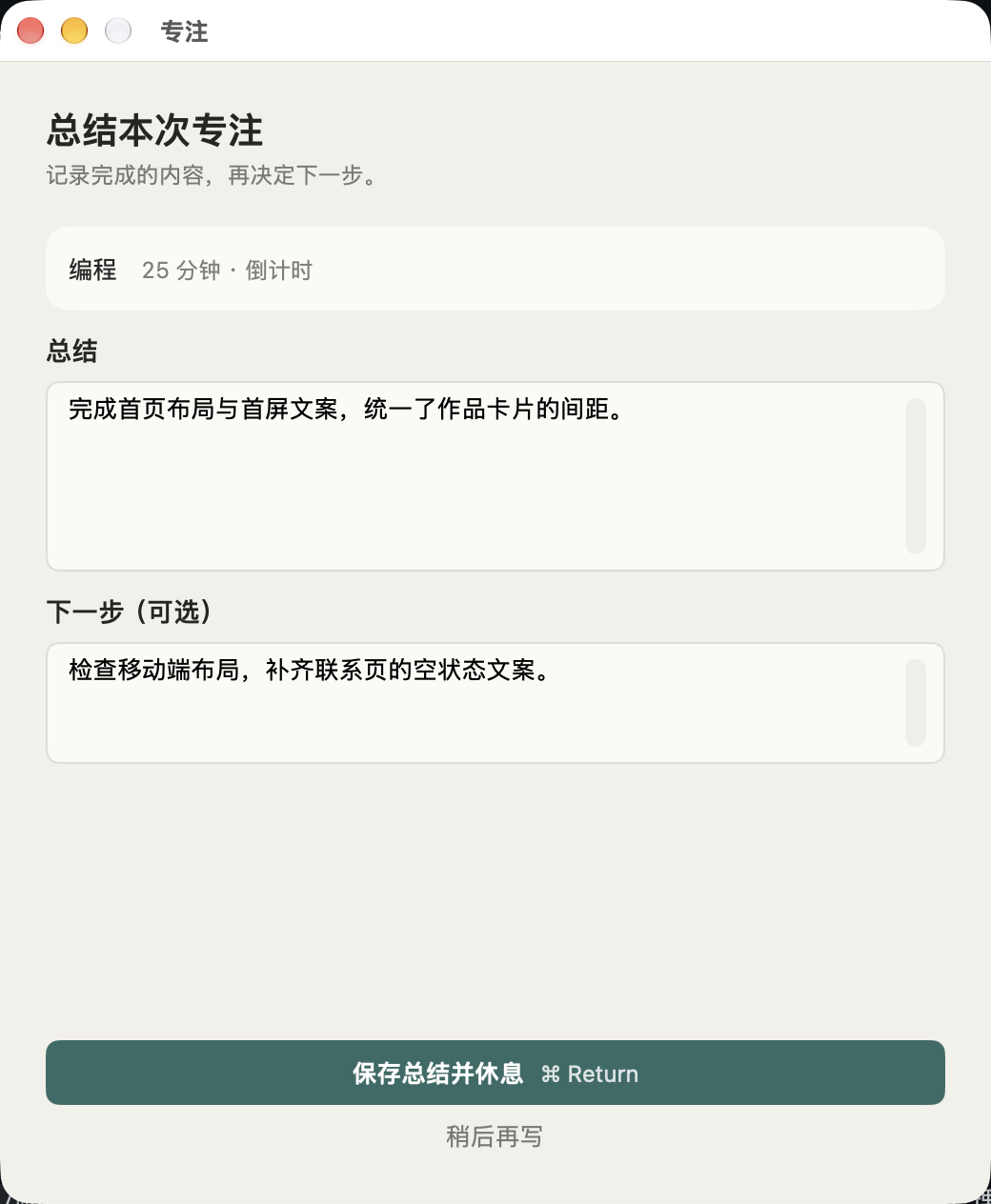
03 · 休息后,再决定下一步
提交总结或暂缓填写后进入休息。你可以等待休息结束或选择跳过;之后先回看上一段的线索,再选择下一段方向。休息不会替你自动开始下一段专注。
内置休息效果属于免费功能,自定义休息动画属于 Pro。效果可以在设置中按自己的习惯开启。
04 · 忘了计时,也能补录
从菜单栏打开「补录专注」,填写实际工作的时间、方向和总结。补录适合把没有开启计时器的工作补充进记录;下一步仍然可以留空。
05 · 找回记录,导出到自己的文件
在菜单栏选择「查看数据」,进入数据面板的「专注记录」。通过关键词、日期范围和方向筛选记录,再用「查看」打开详情、编辑总结或处理待补内容。
使用 CSV 导出可保存当前筛选范围的完整结果,不只导出当前页。Agent 记录有独立的导出入口,专注 CSV 不包含 Agent 原始回复。CSV 是可阅读的数据输出,不是可直接恢复整个应用的备份。
删除专注记录不会自动清除已经写入外部工具的数据。关联 Agent 记录会保留并解除关联,具体见数据保留与删除说明。
06 · 回顾投入,观察节奏
「概览」免费提供本周、本月、本年和自选日期范围的统计,包括时长、次数、趋势和方向分布。已经结束但尚待补总结的记录也会计入统计,进行中和已取消的专注不计入。
Pro 的「专注日历」按周展示全天时段。时间块表示开始到结束的跨度,可能包含暂停;实际专注时长以记录文字为准。日历与概览有各自的日期范围。
07 · 把已完成记录连接到常用工具 Pro
在「设置 → 同步」中按需配置目标。各目标独立,不需要全部启用。总结先保存在本机,外部同步失败不撤回本地记录。
Obsidian
授权 Daily Notes 目录,设置文件名模式与模板。对应日期的日记文件需要已经存在,PomoBreath 不会代替 Obsidian 创建日记。跨日专注按结束日期寻找日记。
Notion
准备可访问目标父页面的 Notion 凭据,填写父页面链接与令牌后验证。首次验证成功会创建专属数据库并同步本地已完成历史,因此请确认选定的页面就是你希望写入的位置。凭据保存在 macOS 钥匙串。
SQLite
选择并授权目录,创建专属同步数据库。首次同步会包含本地已完成历史;它不是让你选择任意既有数据库并写入。请保留生成的数据库文件。
这些功能是向目标写入记录,不是双向同步。Notion/SQLite 中的既有内容不会随本地编辑或删除自动更新;重建按操作时的已完成记录生成新目标。遇到失败,请先查看目标状态,再按提示修复或重试。
08 · 将 Agent 的工作作为总结参考 Pro
- 打开「设置 → Agent」,开启本机接收。
- 选择使用的工具,授权其配置目录并执行配置;Cursor 还需要授权对应项目目录。
- 让主 Agent 完成一次真实任务,核对最近回调或诊断状态。
- 在总结中选择收到的记录、填入文本,再编辑并确认提交。
支持 Codex、Claude Code、ZCode、Gemini CLI 和 Cursor。接收的是主会话最终回复,不是完整聊天自动导入。可从数据面板的「Agent 记录」全局查找仍保留的本机记录。
配置诊断成功不一定代表真实 Agent 已经回调。若没有内容,请核对工具的 hook 设置、应用接收开关、配置目录和 Pro 状态。关闭接收不会删除已经保存的记录。
09 · 免费与 Pro
计时、总结、补录、历史、概览与导出免费。专注日历、Agent 接收、自定义休息动画和自动同步需要 Pro。
年付与永久版目前提供同一套 Pro 软件权益。永久版涵盖购买时已提供及后续明确纳入永久版权益的 Pro 功能;独立收费服务另计。价格和试用资格以实际购买页面为准。已经购买时,可在 PomoBreath Pro 页面使用「恢复购买」;订阅由 Apple 管理。详见购买常见问题和使用条款。